自定义主题
主题定制 theme
自定义组件
- 引入
@mui/system/styled自定义Button组件,继承自Button的自定义组件
const MyButton = syleted(Button)({ border:'1px solid red'})通过sx更改单个组件的默认主题样式
- 开发者控制台得到MUI类名, 例如
.MuiSlider-thumb-a123, 只需要.MuiSlider-thumb即可 - 更改MUI组件的样式覆盖默认的组件主题
<Slider sx={{ '& .MuiSlider-thumb': { borderRadius: '1px', }, }}/>更改组件全局属性
- 使用
createTheme创建自定义的主题 - 使用
ThemeProvider覆盖默认的主题 - 在
ThemeProvider下的子组件使用theme下继承createTheme所定义的属性
示例:
import * as React from 'react';import { createTheme, ThemeProvider } from '@mui/material/styles';import Button from '@mui/material/Button';
const theme = createTheme({  components: {    // Name of the component ⚛️    MuiButtonBase: {      defaultProps: {        // The default props to change        disableRipple: true, // No more ripple, on the whole application 💣!      },    },  },});
export default function DefaultProps() {  return (    <ThemeProvider theme={theme}>      <Button>This button has disabled ripples.</Button>    </ThemeProvider>  );}
通过类名全局覆盖该组件的主题的样式
- 通过开发者控制台获取组件的类, 例如:
.MenuItem,或者控制其组件的状态,例如.Mui-selected - 全局样式文件修改
/* 覆盖属性 */.MenuItem.Mui-selected { color: blue;}- 使用
<MenuItem selected className="MenuItem">常见状态
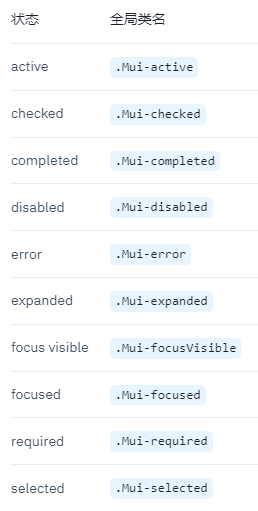
⚠️ 永远不要直接对状态类名应用样式。这将影响所有组件,副作用不清楚。总是将状态类和组件一起作为目标。
/* ❌ NOT OK */.Mui-error {  color: red;}
/* ✅ OK */.MuiOutlinedInput-root.Mui-error {  color: red;}
基于原有组件基础进行重写样式
import { Typography, TypographyProps } from '@mui/material'
const Text = styled<TypographyProps>(Typography)(()=>({	fontFamily: ['Microsoft YaHei-Bold, Microsoft YaHei, sans-serif'].join(','),	// ...styles})) as typeof Typography
动态覆盖
- 使用
styled()方法的第二个参数
import * as React from 'react';import { alpha, styled } from '@mui/material/styles';import Slider, { SliderProps } from '@mui/material/Slider';import FormControlLabel from '@mui/material/FormControlLabel';import Switch from '@mui/material/Switch';
interface StyledSliderProps extends SliderProps {  success?: boolean;}
const StyledSlider = styled(Slider, {  shouldForwardProp: (prop) => prop !== 'success',})<StyledSliderProps>(({ success, theme }) => ({  width: 300,  ...(success && {    color: theme.palette.success.main,    '& .MuiSlider-thumb': {      [`&:hover, &.Mui-focusVisible`]: {        boxShadow: `0px 0px 0px 8px ${alpha(theme.palette.success.main, 0.16)}`,      },      [`&.Mui-active`]: {        boxShadow: `0px 0px 0px 14px ${alpha(theme.palette.success.main, 0.16)}`,      },    },  }),}));
export default function DynamicCSS() {  const [success, setSuccess] = React.useState(false);
  const handleChange = (event: React.ChangeEvent<HTMLInputElement>) => {    setSuccess(event.target.checked);  };
  return (    <React.Fragment>      <FormControlLabel        control={          <Switch            checked={success}            onChange={handleChange}            color="primary"            value="dynamic-class-name"          />        }        label="Success"      />      <StyledSlider success={success} defaultValue={30} sx={{ mt: 1 }} />    </React.Fragment>  );}
全局HTML标签样式
- 使用
GlobalStyles组件的属性style定义 - 在
styles对象选择要定义的html元素,例如h1,进行定义样式 - 使用标签
范例:
<> <GlobalStyles styles={{ h1: { color: #fff } }}> <h1>color</h1></>