Docker 安装 GitLab
安装
进入服务器
user: 用户名, 默认为root
host: 主机, 例如192.168.0.158
ssh <user>@host- 创建gitlab的config配置目录
- 创建gitlab的data数据目录
- 创建gitlab的logs日志目录
mkdir -p /data/gitlab/configmkdir -p /data/gitlab/logsmkdir -p /data/gitlab/data- 安装Gitlab镜像, 根据需要安装
客户端搜索
DockerHub查询GitLab版本或者使用指令docker search gitlab查询, 本文使用gitlab最新版gitlab:latest镜像
格式:
-d: 后台运行
-e: 使用的时间
--name: 容器名
--restart: always, 不管容器是否为异常退出, 一直尝试重启
host: 主机, 例如192.168.0.152
http_port: 使用HTTP的端口,默认为80,
https_port: 使用HTTPS的端口,默认为443,
ssh_port: 使用 SSH克隆项目的端口, 默认为22
-v: 挂载宿主机目录至容器目录
docker run \-d \-h <host> \-p <http_port>:<http_port>-p <https_port>:<https_port>-p <ssh_port>:<ssh_port> \-e TZ=Asia/Shanghai \--shm-size 256m \--name gitlab \--restart always \-v /data/gitlab/config:/etc/gitlab \-v /data/gitlab/logs:/var/log/gitlab \-v /data/gitlab/data:/var/opt/gitlab \gitlab/gitlab-ce:latest示例:
mkdir -p /data/gitlab/configmkdir -p /data/gitlab/logsmkdir -p /data/gitlab/data
docker run -d \-h 192.168.0.152 \-p 80:80 \-p 443:443 \-p 2222:22 \-e TZ=Asia/Shanghai \--shm-size 256m \--name gitlab \--restart always \-v /data/gitlab/config:/etc/gitlab \-v /data/gitlab/logs:/var/log/gitlab \-v /data/gitlab/data:/var/opt/gitlab \gitlab/gitlab-ce:latest\
查看密码, 默认的账号是root:
cat /data/gitlab/config/initial_root_password配置
降低内存占用
https://zhuanlan.zhihu.com/p/566884380
cat >> $config/gitlab.rb <<EOF# 禁用 puma cluster 模式, 可以减少 100-400 MB占用puma['worker_processes'] = 0
# Sidekiq 是一个后台处理守护进程。默认情况下使用 GitLab 配置时,它以50. 这确实会影响它在给定时间可以分配多少内存。建议将其配置为使用明显更小的值5或10(首选)。sidekiq['max_concurrency'] = 10
# GitLab 默认启用所有服务,无需任何额外配置即可提供完整的 DevOps 解决方案。一些默认服务,如监控,对于 GitLab 的运行不是必需的,可以禁用以节省内存。# 禁用监控prometheus_monitoring['enable'] = false
# GitLab 由许多组件(用 Ruby 和 Go 编写)组成,其中 GitLab Rails 是最大的组件,并且消耗最多的内存。gitlab_rails['env'] = {  'MALLOC_CONF' => 'dirty_decay_ms:1000,muzzy_decay_ms:1000'}EOF
docker restart gitlab
基本配置
修改配置文件
vi /data/gitlab/config/gitlab.rb格式: external_url: Gitlab首页地址,服务器URL gitlab_rails['gitlab_ssh_host']: 服务器URL gitlab_rails['gitlab_shell_ssh_port']: Gitlab SSH地址端口
示例:
external_url 'http://192.168.0.152'gitlab_rails['gitlab_ssh_host'] = '192.168.0.152'gitlab_rails['gitlab_shell_ssh_port'] = 2222 # Gitlab SSH地址修改端口
可选, 如果想自定义端口, 就需要修改
修改gitlab配置
修改配置文件
vi /data/gitlab/config/gitlab.rbPROT: 端口
external_url 'http://192.168.0.152:<PROT>'nginx['listen_port'] = <PROT>修改docker配置
如果Docker容器已经启动80端口,则更改Docker容器配置 参考 [[修改容器端口]]
把80端口改成你自己端口
修改nginx配置
此方法为临时方法,gitlab重新读取配置文件后失效
将gitlab.yml文件的port改成你想设置的端口
vi /data/gitlab/data/gitlab-rails/etc/gitlab.yml配置邮箱服务
修改以下注释部分, 替换成你的邮箱
如果修改完不生效, 尝试替换字段
gitlab_rails['smtp_address']的值为"smtp.exmail.qq.com"
gitlab_rails['smtp_enable'] = truegitlab_rails['smtp_address'] = "smtp.qq.com"gitlab_rails['smtp_port'] = 465gitlab_rails['smtp_user_name'] = "xiconz@qq.com" # 邮箱gitlab_rails['smtp_password'] = "cbkdgrnopljpjdichc" # 授权码gitlab_rails['smtp_domain'] = "qq.com"gitlab_rails['smtp_authentication'] = "login"gitlab_rails['smtp_enable_starttls_auto'] = truegitlab_rails['smtp_tls'] = truegitlab_rails['smtp_pool'] = truegitlab_rails['gitlab_email_from'] = 'xiconz@qq.com' # 邮箱user['git_user_email'] ="xiconz@qq.com" # 邮箱测试邮件发送
格式:
Notify.test_email('exam@163.com','邮件标题','邮件内容').deliver_now进入控制台发送测试邮件
gitlab-rails consoleNotify.test_email('exam@163.com','邮件标题','邮件内容').deliver_now配置SSH密钥
检查密钥是否存在
ls -alh ~/.ssh不存在生成密钥:
ssh-keygen -t ed25519或者:
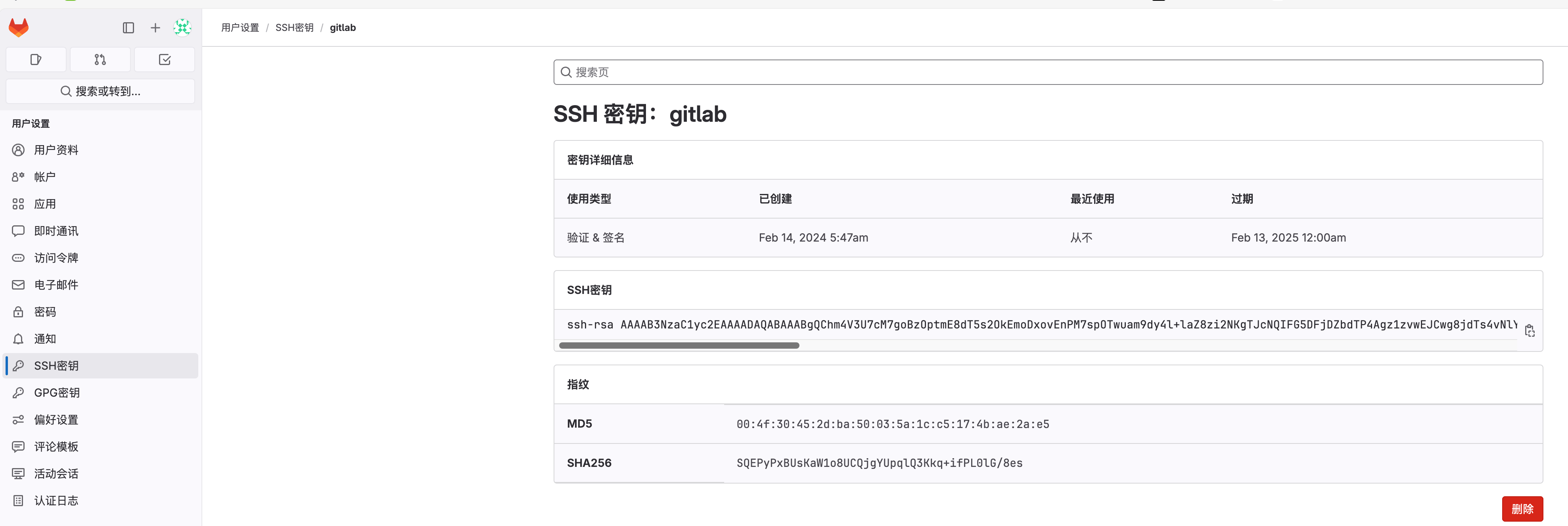
ssh-keygen -t ed25519 -C "gitlab" -f ~/.ssh/gitlab_rsa在Gitlab添加本机的xxx.pub秘钥
添加私钥到本机SSH
添加私钥,指向私钥文件
ssh-add ~/.ssh/gitlab_rsa失败使用:
ssh-agent bash检查添加成功
ssh-add -l验证是否可以连接
ssh -T git@192.168.0.152 -p 2222大写-T 指向主机 小写-p指向端口 选择-i指向密钥文件 -i ~/.ssh/gitlabpullweb_rsa
成功提示: Welcome to GitLab, @wangbin!
查看密码
如果忘记密码或者非手动修改密码时这个密码才有效
账号: root
sudo docker exec -it gitlab grep 'Password:' /etc/gitlab/initial_root_password常用指令
需要进入gitlab容器执行操作
- gitlab-ctl diff-config: 比较配置
- gitlab-ctl reconfigure: 重新加载配置
- gitlab-ctl restart: 重启
- gitlab-ctl status: 查看状态
gitlab-ctl
reconfigure这个命令的作用,就是用gitlab.rb这个配置文件,来配置所有的组件,所以,当你更改了Gitlab的配置,就需要用这个命令来重新生成其他组件的配置文件。而如果没有更改过gitlab.rb,也就是配置没有更改,比如说,只更新了证书,那么就可以直接使用gitlab-ctl
restart重启各种服务就行了。
[可选]Gitlab-Runner
- 安装gitlab-runner 参考
mkdir -p /data/gitlab-runner/runner3/config
docker run \-d \--name runner3 \--restart always \-v /data/gitlab-runner/runner3/config:/etc/gitlab-runner \-v /var/run/docker.sock:/var/run/docker.sock \gitlab/gitlab-runner:latest- 注册CICD通道
参考
/data/gitlab-runner/confi替换为你的gitlab-runner/config配置文件路径
docker run \-it \-v /data/gitlab-runner/runner2/config:/etc/gitlab-runner \gitlab/gitlab-runner:latest register- 查看是否生成配置文件
cat /data/gitlab-runner/config/config.toml- (可选)添加Docker镜像加速
关键字:
extra_hosts参考 在vi /<gitlab_runner_path>/config.toml文件的[runners.docker]下添加
语法:
[runners.docker] ... extra_hosts = ["<repo-url>:<Hosts that should be defined in container environment.>"]示例:
[runners.docker] ... extra_hosts =["docker.mirrors.sjtug.sjtu.edu.cn:127.0.0.1"]- 重启读取配置文件
docker runner 容器内:
gitlab-runner verify # 验证配置文件gitlab-runner restartgitlab-runner list # 查看注册的 runer 列表容器外:
docker restart gitlab-runner- 查看运行状态
docker logs gitlab-runner- 测试是否可以运行 进入容器
docker exec -it xxx shgitlab-runner run遇到登录问题需要修改配置文件
image: docker:stable stage: build script: # 这里的变量会自动获取你当前推送代码的gitlab用户和密码以及仓库地址 - docker login --username $CI_REGISTRY_USER --password $CI_REGISTRY_PASSWORD $CI_REGISTRY # 这里的变量就是我们全局配置定义的了 - docker build -t $IMAGE_FULL_NAME . - docker push $IMAGE_FULL_NAME - rm -rf target - docker rmi $IMAGE_FULL_NAME only: - master tags: - testgitlab界面查看是否有这个CICD通道. 项目 -> 设置 -> CI/CD-> Runner -> 分配项目的 runner 是否与你注册时输入的步骤相关
.gitlab-ci.yml 文档
stages:  - init  - build  - deploy
cache:  key: edu_system  paths:    - node_modules    - dist
job_init:  stage: init  image: node:14-alpine  tags:    - edu-front-end  script:    - npm install pnpm -g    - ls    - cd ./web && pnpm install    - cd ./client && pnpm install    - ls    - pnpm eslint:fix && pnpm stylelint:fix    - pnpm build  only:    - main  artifacts:    paths:      - dist/
# 打包Golang项目为二进制文件job_build:  stage: build  image: golang # 利用Golang容器进行打包Golang项目  tags:    - edu-back-end  script:    - ls    - go test ./test/    - go env -w GOPROXY=https://proxy.golang.com.cn,direct    - go get    - go build -o app    - chmod +x app
job_deploy:  stage: deploy  image: rockylinux  only:    - main  tags:    - edu-front-end  script:    - ls    - yum makecache # 生成索引缓存索引提供搜索安装速度    - yum install -y sshpass  openssh-clients # 下载`sshpass`,`openssh-clients`用于`SSH`登录服务器    - cd web/dist && tar -czvf dist.tar.gz --exclude=node_modules ./* # 进入打包后的`dist`目录,对里面所有文件进行压缩,并排除`node_modules`,压缩后名文件为`dist.tar.gz`    - export SSHPASS="$PASSWORD" # 设置生产服务器的密码的变量为`SSHPASS`,从gitlab的环境变量获取    - ls    - sshpass -e scp -o stricthostkeychecking=no config/dir.sh dist.tar.gz root@192.168.0.158:/home/nginx/html/web/ # 发送`dist.tar.gz`文件至生产服务器的`nginx`路径    - sshpass -e ssh -o stricthostkeychecking=no root@192.168.0.158 'tar -xzvf /home/nginx/html/web/dist.tar.gz -C /home/nginx/html/web && rm -rf /home/nginx/html/web/dist.tar.gz' # 进入到生产服务器的`nginx`路径, 对`dist.tar.gz`文件进行解压, 解压完成后删除`dist.tar.gz`文件    - sshpass -e scp -o stricthostkeychecking=no app .config/Dockerfile config/deploy.sh root@192.168.0.158:/home/nginx/html/web/temp # 发送go项目二进制文件与Dockerfile和deploy.sh    - sshpass -e ssh -o stricthostkeychecking=no root@'192.168.0.158' 'cd /home/nginx/html/web/temp && bash deploy.sh' #部署go项目至Docker镜像
submodules
gitlab环境变量添加
GIT_SUBMODULE_STRATEGY: recursive命令修改root密码
#执行命令
gitlab-rails console -e production # 然后以此执行下面命令(需要提前查询用户的id号)...> user = User.where(id: 1).first...> user.password = 'root123*'...> user.password_confirmation = 'root123*'...> user.save!例如,重置root用户密码为root123*,root用户id为1。
# gitlab-rails console -e production
irb(main):001:0> user = User.where(id: 1).first=> #<User id:1 @root>irb(main):002:0> user.password = 'root123*'=> "root123*"irb(main):003:0> user.password_confirmation = 'root123*'=> "root123*"irb(main):004:0> user.save!Enqueued ActionMailer::DeliveryJob (Job ID: e562694d-2a1b-4bad-843b-d8567ac51077) to Sidekiq(mailers) with arguments: "DeviseMailer", "password_change", "deliver_now", #<GlobalID:0x00007fae7e55bcc8 @uri=#<URI::GID gid://gitlab/User/1>>=> trueirb(main):005:0> quit