基础篇:提高物理层面开发效率
本文是全栈电商微服务从 0 到 1 再到 10 系列的第 1 篇。上一篇:开篇;下一篇:基础篇:通过软件提高开发效率。
写代码之前先把「物理层」理顺:用哪台机器、接几块屏、用什么输入法、手放在键盘上怎么少动。这些决定每天重复几百次,一次省一秒,一年就是几个小时。本文只讲硬件与系统设置,软件工具放在下一篇。
开发机:一律推荐 Mac
对操作系统绑定度较低的岗位(大部分代码类工种),一律推荐 Mac。原因有两条:
- AI 时代的开发工具通常对 macOS 更友好,新工具往往先在 macOS 上打磨。
- 多数头部厂商的开发者在 Mac 上开发,遇到问题时更容易找到同路人的答案。
本系列后续所有安装步骤、快捷键和截图都以 macOS 为准。
减少鼠标:盲打 + 快捷键
初学者就应该尽量搭配减少鼠标使用量的效率工具,目标是键盘盲打配合快捷键完成绝大多数操作。手在键盘和鼠标之间来回切换,看起来只是几秒,实际打断的是思路。
输入法:搜狗,只留英文和母语
macOS 默认输入法最大的问题是不够智能、不够流畅,部分情况下甚至无法输入,严重影响输入效率。这里推荐搜狗输入法:
- 它一直被诟病把个人输入信息卖给第三方,但好用也确实好用。
- 截至 2026 年 9 月 7 日,它比微信输入法多了自定义候选字数量的选项,最多支持 9 个候选字,减少翻页按键次数。
输入法只保留默认英文和母语两个,减少切换成本。
显示器:两块 27 寸以上,对眼睛友好
推荐搭配两块显示器开发,减少频繁切换窗口带来的思绪中断。选择标准:
| 项目 | 要求 |
|---|---|
| 尺寸 | 27 寸以上 |
| 护眼 | 带护眼认证 |
| 清晰度 | 2K 或 4K |
| 亮度调节 | 默认支持用 Mac 快捷键调整亮度 |
显示器不支持 Mac 快捷键调亮度时,用软件替代即可:专业付费的增强工具 BetterDisplay,或开源免费、够用的 Crisp。
键盘快捷键设置
以下设置都在「系统设置 → 键盘 → 键盘快捷键」里完成。
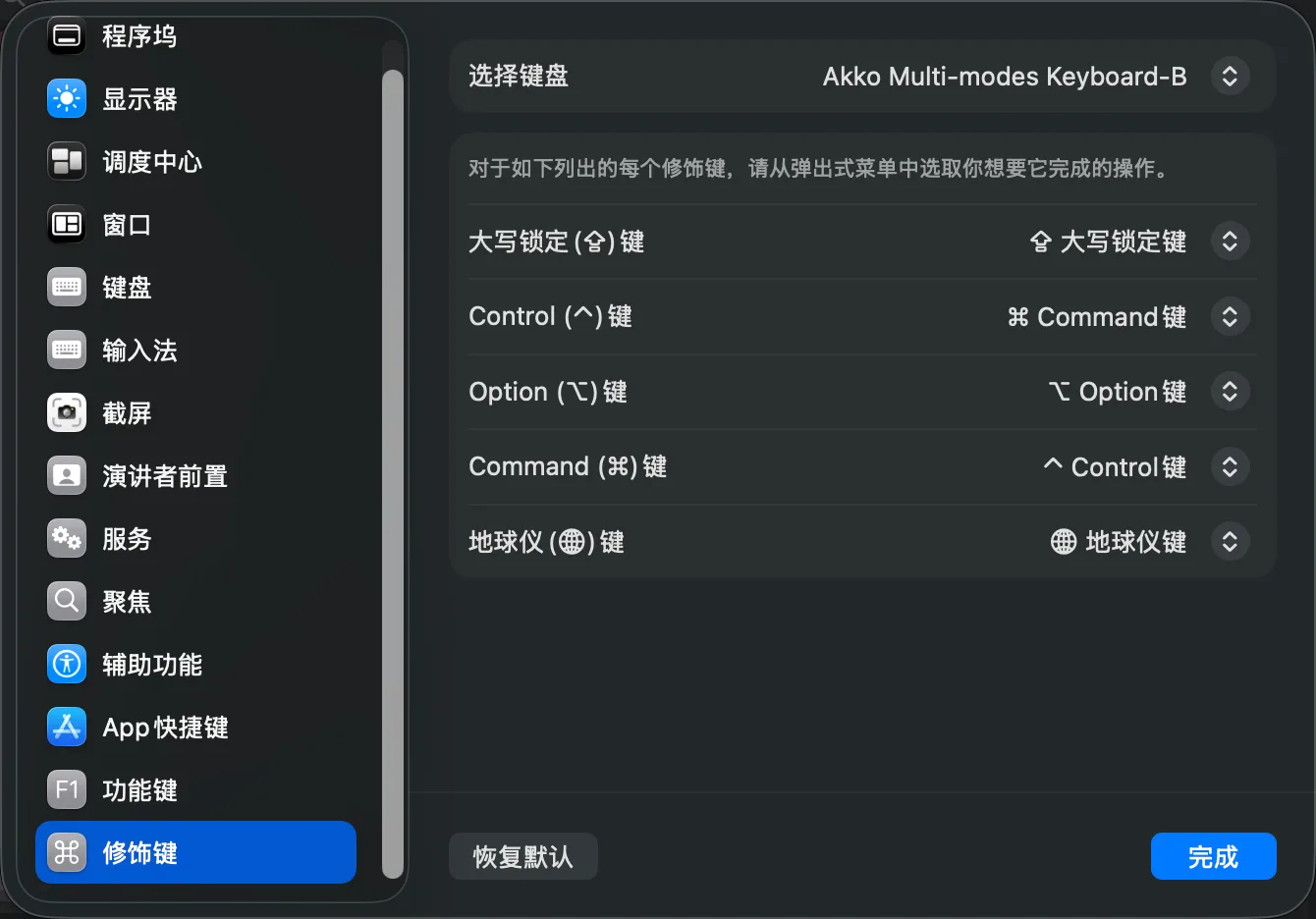
0. 互换 Control 与 Command
习惯 Windows 键盘布局,或使用非 Apple 键盘的开发者,推荐把 Control 和 Command 互相替换:最左侧的 Ctrl 键用小拇指以最短路径按下,搭配其他按键组合快捷键。
后续文章的快捷键均以互换后的修饰键布局讲解。
设置路径:「修饰键」,先在顶部选择要修改的键盘,再把 Control 键设为 Command,把 Command 键设为 Control。
1. 左右分屏
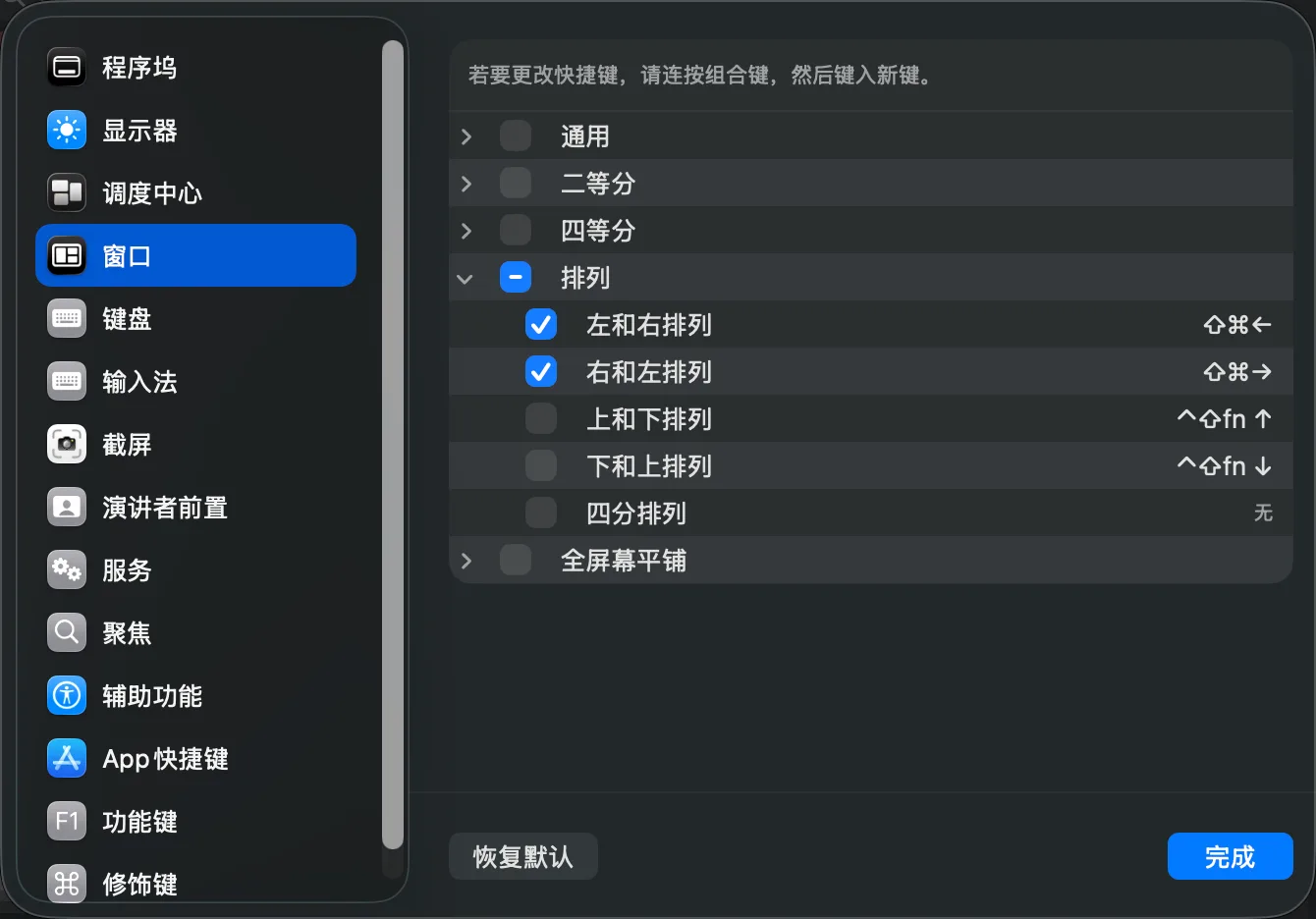
通常一块屏幕同时显示两个主要工具,比如左边编辑器、右边终端。用快捷键左右分屏,最大程度占满屏幕空间,不用手动拖窗口边缘。
设置路径:「窗口 → 排列」,勾选「左和右排列」与「右和左排列」。
2. 用键盘进入菜单栏和程序坞
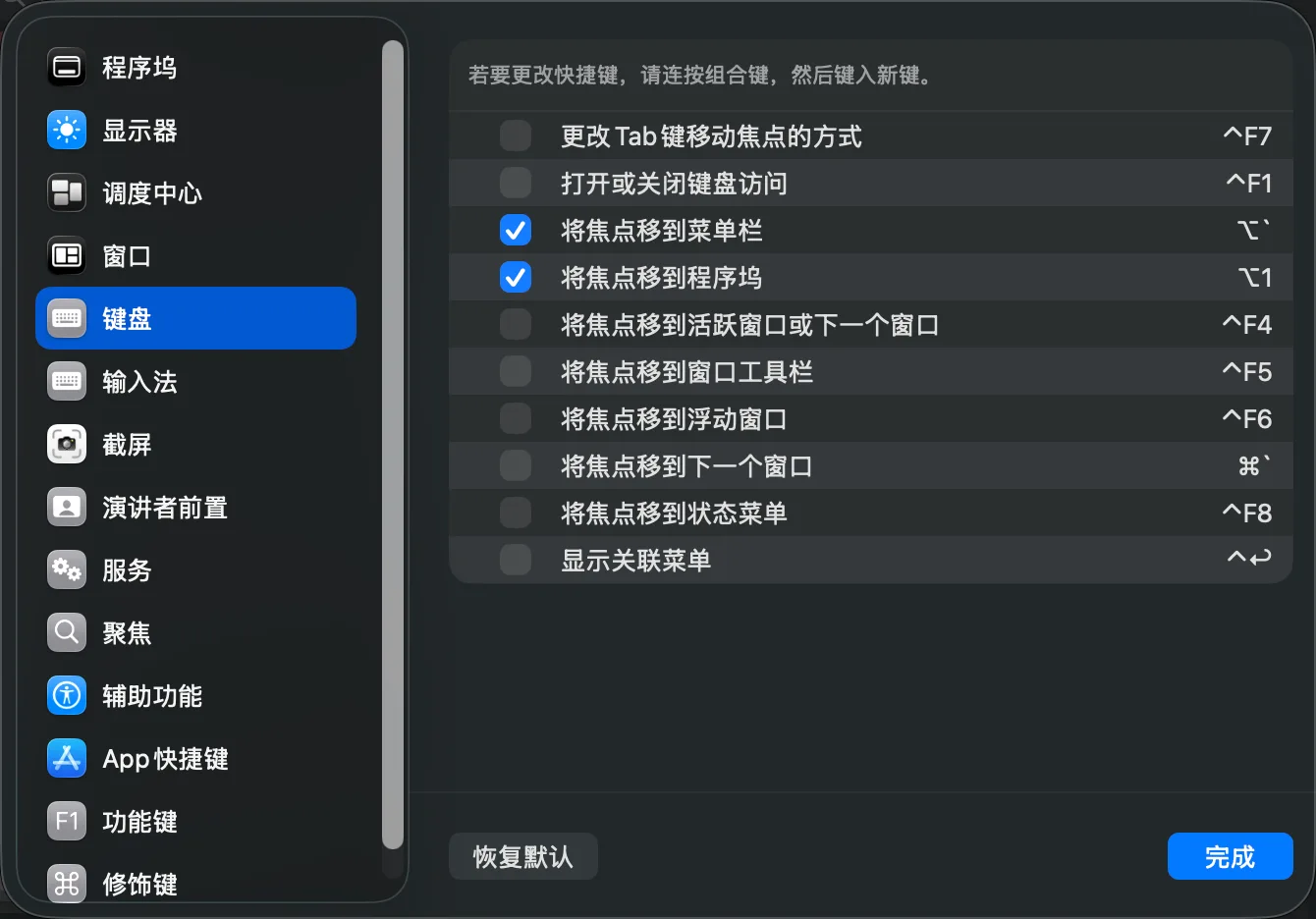
有时需要操作应用左上角的菜单栏,或者在程序坞里选应用。这两处都能用 Option 类按键把焦点移过去,不用碰鼠标。
设置路径:「键盘」,勾选「将焦点移到菜单栏」和「将焦点移到程序坞」。
3. 用键盘打开 App
打开应用有两条路:
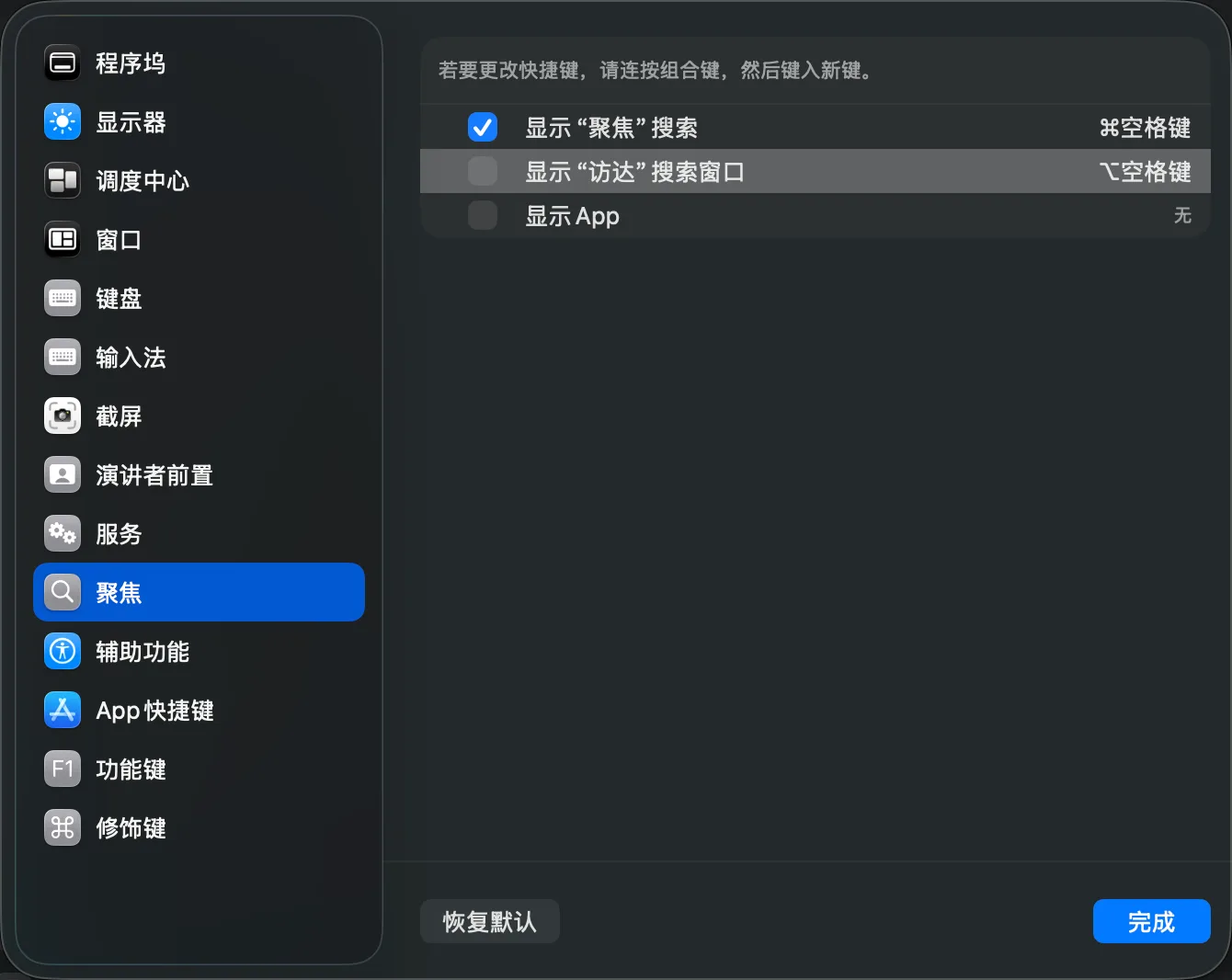
- 聚焦搜索:按快捷键呼出聚焦,输入应用名,回车打开。
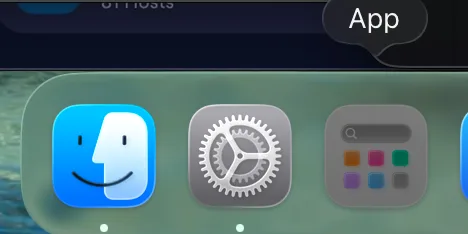
- 程序坞:用上一步设置的「将焦点移到程序坞」,方向键选到应用,回车打开。
设置路径:「聚焦」,确认「显示“聚焦”搜索」已勾选。
小结
- 机器:Mac。
- 屏幕:两块 27 寸以上、护眼、2K/4K,最好能用快捷键调亮度。
- 输入法:搜狗,只留英文和母语。
- 键盘:互换 Control 与 Command,启用左右分屏、焦点移到菜单栏/程序坞、聚焦搜索。
下一篇讲软件层面:终端工具和几个不依赖 Docker 守护进程的辅助工具。